실라 교실,
이것만 알면 됩니다.
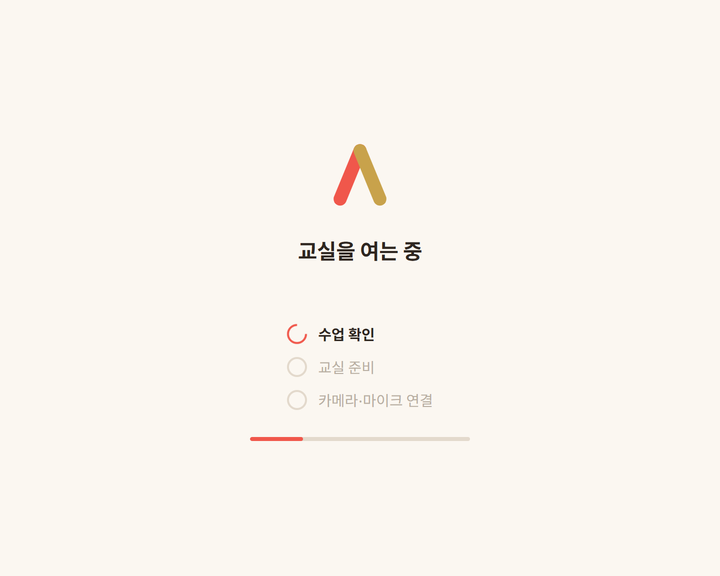
수업은 줌이 아니라 실라 안의 교실에서 열립니다. 링크를 따로 만들 필요가 없고, 영상 옆에 칠판이 붙어 있어요.
1들어가기
선생님 화면 → «이번 주 수업» → «교실 입장»
- 교실은 수업 20분 전에 열리고, 끝난 뒤 40분까지 영상이 열려 있어요.
- 수업 하루 전 오는 알림 메일의 입장 버튼도 같은 교실로 연결됩니다.
- PC의 크롬을 권합니다. 영상·칠판·수업 자료를 한 화면에 크게 볼 수 있어요.
- 처음 들어가면 브라우저가 카메라·마이크 사용을 물어봅니다 — 허용을 눌러주세요.
수업 시간이 아닐 때 들어가면 수업 공간이 열립니다 — 수업 카드·남은 시간·카메라·마이크 점검·칠판. 칠판에 미리 적어 두면 학생도 수업 전에 볼 수 있어요. 영상 단추는 수업 20분 전에 저절로 켜져요(새로고침하지 않아도 됩니다). 끝난 수업에 들어가면 칠판을 다시 보고 고칠 수 있어요.
25분 전 점검
소리가 안 나면 수업의 절반이 사라집니다.
- 들어가기 전 화면에서 카메라와 마이크가 맞게 골라져 있는지 봅니다.
- 이어폰이나 헤드셋을 쓰면 울림(하울링)이 없어요.
- 조용한 곳, 뒤가 밝지 않은 자리(얼굴이 어둡게 나오지 않게).
학생 폰에서 소리가 작다고 하면 — 수업 중에 폰 옆 볼륨 버튼을 눌러 올려 달라고 해주세요. 통화 중 음량은 평소 음량과 따로 움직입니다.
3화면 구성
왼쪽 영상, 오른쪽 칠판 (폰에서는 위 영상 · 아래 칠판)
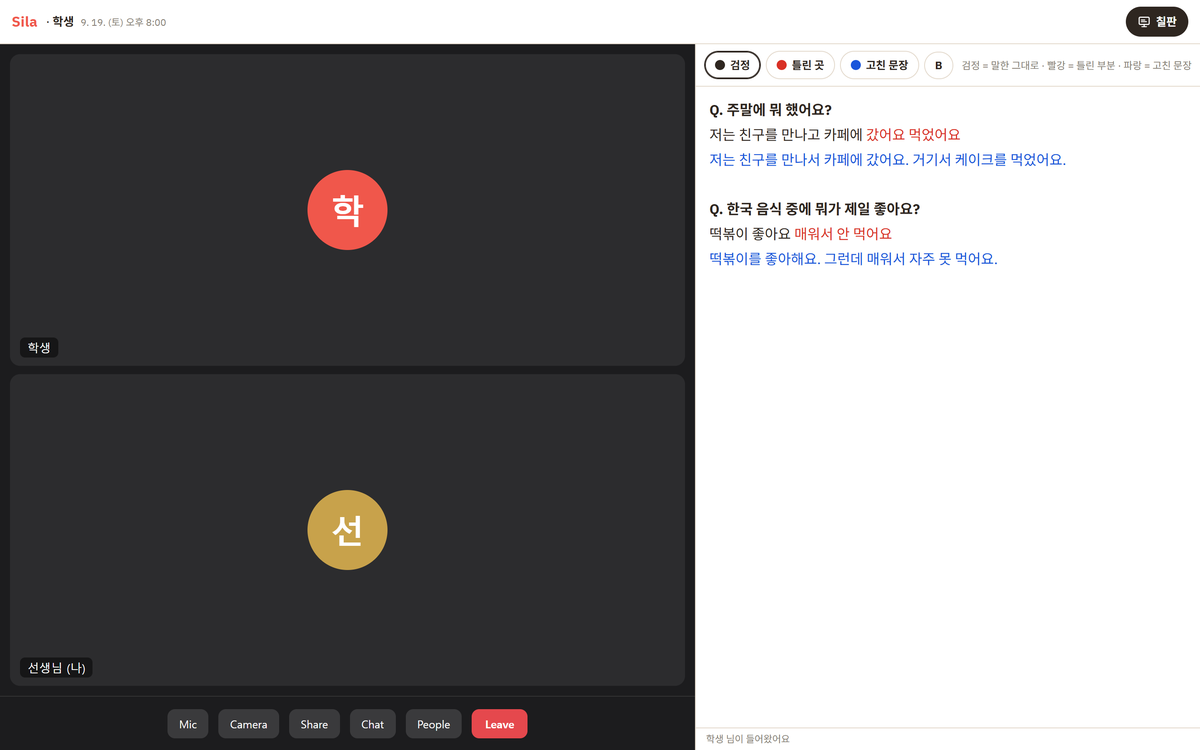
- 상대가 아직 안 들어왔으면 영상 위에 «○○ 님을 기다리고 있어요 · 수업 시각»이 떠요. 수업이 시작되면 «시작 ○분 지남 · ○○:○○까지 기다려 주세요», 10분이 지나면 «10분이 지났어요 — 나가셔도 돼요»로 바뀝니다.
- 오른쪽 위 칠판 버튼으로 칠판을 접고 펼칠 수 있어요. 접으면 영상이 화면 전체를 씁니다.
- 선생님이 칠판을 열거나 접으면 학생 화면도 같이 바뀝니다. 학생이 자기 폰에서 접는 건 선생님 화면에 영향이 없어요.
4칠판 — 색 세 가지
받아 적기 → 틀린 곳 빨강 → 밑에 고친 문장 파랑
| 버튼 | 쓰는 것 |
|---|---|
| 검정 | 질문(B 굵게), 그리고 학생이 한 말 그대로 |
| 틀린 곳 | 받아 적은 문장에서 틀린 부분만 골라 빨강으로 |
| 고친 문장 | 그 아래 줄에 고친 문장 전체를 파랑으로 |
- 선생님이 친 글은 학생 화면에 바로 보입니다. 학생도 칠 수 있어요.
- 칠판은 자동으로 저장됩니다. 새로고침하거나 다시 들어와도 그대로 있어요.
- 파란 문장은 수업이 끝나면 학생 앱 «지난 수업» 카드에 남습니다. 일지에 다시 옮겨 적지 않아도 돼요.
- 칠판을 접어 둔 사이 상대가 칠판에 쓰면 칠판 버튼에 빨간 점이 떠요.
6끝내기
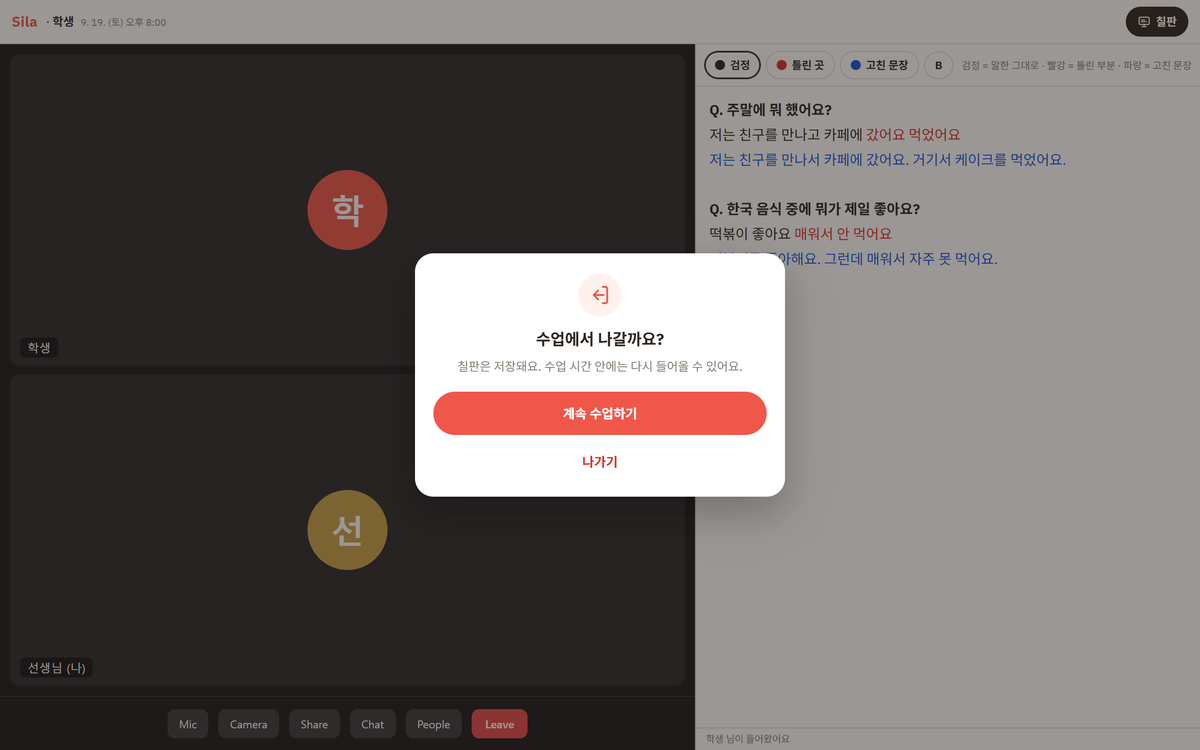
- 영상 아래 Leave를 누르거나, 뒤로 가기를 누르면 «수업에서 나갈까요?»가 뜹니다 → 나가기.
- 나가면 선생님 화면으로 돌아옵니다. 24시간 안에 수업 일지를 남겨주세요 — 수업이 완료로 기록되고 정산에 반영됩니다.
- 학생은 나가면 짧은 피드백 화면(연결 품질 · 익명 점수 · 공개 별점과 한 줄 후기)으로 넘어갑니다.
학생이 안 오면 — 수업 시작 후 10분까지 교실에서 기다려 주세요. 그래도 안 오면 일지 대신
선생님 화면(또는 끝난 수업의 교실)에서 «학생이 안 왔어요»를 눌러 주세요. 교실에 학생 입장 기록이 없을 때만 기록되고,
학생의 첫 노쇼는 수업료가 나가지 않습니다.
- 선생님 입장 기록도 없으면 자동으로 기록할 수 없어요 — hello@silakorean.com 으로 알려 주세요.
- 학생이 왔는데 기록이 없다면 일지를 내 주세요 — 실라가 확인한 뒤 정산에 넣습니다.
- 노쇼로 기록한 뒤라도 수업 끝 시각 전이고 선생님이 교실에 계시면 학생이 들어올 수 있어요 — 그때는 실라가 기록을 다시 확인합니다.
7문제가 생기면
| 이럴 때 | 이렇게 |
|---|---|
| «교실을 열지 못했어요» | 30초쯤 뒤 다시 시도. 수업이 방금 확정·변경됐으면 반영에 잠깐 걸려요. |
| «이 계정의 수업이 아니에요» | 다른 계정으로 로그인돼 있어요. 다른 계정으로 로그인을 눌러 선생님 계정으로 다시. |
| 영상 단추가 꺼져 있어요 («오후 7:40에 열려요») | 수업 20분 전에 저절로 켜져요. 그 전엔 칠판 준비·카메라·마이크 점검을 하면 됩니다. |
| 소리·영상이 끊김 | 페이지를 새로고침하세요. 칠판은 그대로 남아 있어요. |
| 그래도 안 됨 | 카카오 채널 실라 Sila로 바로 알려주세요. 수업은 다시 잡아드립니다. |
궁금한 건 카카오 채널 실라 Sila 또는 hello@silakorean.com
실라 · 주식회사 히크마코리아